| Aktuelle Empfehlung | |
|
| 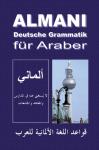
Khaled Al-Rawaschdeh - Almani | Deutsche Grammatik für Araber, Almani ist ein zuverlässiges Nachschlagwerk zum schnellen Erlernen und richtigen Gebrauch der deutschen Grammatik in Wort und Schrift, Zahlreiche verlässliche Angaben zu richtigen Wortbildung und Satzbau sind hier zu fi ... 
|
|
| Die neusten Autorentagebucheinträge |
Warning: mysql_fetch_array() expects parameter 1 to be resource, boolean given in /www/htdocs/w009a489/admin002/index.php on line 444
|
|
Der Weg zum eigenen Buch - Manuskripteinrichtung |
Zweites Kapitel: So richten Sie Ihr Manuskript ein
Die meisten Autoren greifen heutzutage auf Textverarbeitungsprogramme zurück, um ihr Genie festzuhalten. Schriftsteller, die sich Schreibmaschinen oder gar der Handschrift bedienen, sind erfreulicherweise eine vom Aussterben bedrohte Spezies. Letztlich muss ein Manuskript immer digital vorhanden sein, um es – in welchem Verfahren auch immer – drucken zu können. Wenn Sie einer derjenigen sind, die Ihr Manuskript nur in Papierform vorliegen haben, dann gibt es nur eine Möglichkeit: Sie setzen sich hin und tippen das Manuskript ab.
Wenn Sie nun Ihr Werk in digitaler Form vorliegen haben, dann müssen Sie sich über einen wichtigen Punkt klar werden:
Wie dick soll das Buch am Ende sein?
Die Seitenanzahl bestimmt am Ende maßgeblich den Verkaufspreis. Fragen Sie bitte die genauen Kosten für Ihr Projekt bei uns an.
Nun wissen Sie, was die Seitenzahl des Buches für den Preis bedeutet. Ihr Ziel ist es nun, die Seitenzahl so gering wie möglich zu halten, ohne dass das Buch seine Lesbarkeit einbüßen muss. Sie müssen Ihr Buch in den meisten Fällen nicht kürzen; manchmal, wenn das Werk zu umfangreich ist, empfiehlt es sich jedoch, dieses in zwei Bände zu teilen.
Gehen wir einmal davon aus, dass Sie Ihr Manuskript mit Microsoft Word erstellt haben. Sollte dem nicht so sein, dann kopieren Sie es bitte in ein leeres Word-Dokument. Ihr erster Schritt ist nun, ihr Dokument folgendermaßen einzurichten:
Gehen Sie oben im Menü auf Datei und Seite einrichten.
Klicken Sie in der Registertabelle auf Papierformat.
Nun müssen Sie sich über das Format Ihres Buches im Klaren sein. Am gängigsten und empfehlenswertesten sind folgende Formate:
19 x 12 cm (Taschenbuchformat)
13,5 x 20,5 cm (größeres Taschenbuchformat)
21 x 14,8 cm (A5-Format)
Die Druckkosten sind bei den Formaten identisch, nur passt in das A5-Format logischerweise mehr Inhalt. Man sollte aber nicht standardmäßig auf dieses Format zurückgreifen, nur um den Ladenpreis niedrig zu halten. Die Taschenbuchformate eignen sich vor allem für Bücher mit niedrigen Seitenzahlen. Ein dünnes A5-Buch sieht unästhetischer aus als ein dünnes Taschenbuch. Sollte Ihr Werk aber verhältnismäßig viele Seiten haben, dann ist A5 ihr Format. Bei 200 Seiten wäre A5 beispielsweise angebracht. Sie müssen also kalkulieren, was für Sie am besten passt. Natürlich können Sie uns zu Rate ziehen. Rufen Sie uns einfach an oder schreiben Sie uns – wir helfen Ihnen bei Ihrer Entscheidung.
Möglich ist auch das Format DinA4 (29,7 x 21 cm).
Für Romane empfiehlt es sich jedoch nicht; für Sachbücher könnte es schon interessant sein.
Nun aber weiter mit der Einrichtung des Word-Dokumentes:
Nachdem Sie das Format gewählt haben, müssen Sie die Seitenränder einstellen. Hierzu klicken Sie auf den Reiter Seitenränder und machen das Häkchen bei gegenüberliegende Seiten. Dann geben Sie von oben nach unten ein:
Oben: 1,7
Unten: 1,9
Links (innen): 1,8
Rechts (außen): 1,6
Bundsteg: 0
Kopfzeile: 1,25
Fußzeile: 1,25
Rechts muss stehen Anwenden auf Gesamtes Dokument und Bundstegposition: Links.
Klicken Sie auf OK.
Nun gehen sie im Menu auf Bearbeiten und alles markieren. Klicken Sie mit der rechten Maustaste in den schwarzen, markierten Bereich und dann mit links auf Absatz. Im Register Einzüge und Abstände wählen sie als Ausrichtung Blocksatz; der Zeilenabstand muss auf Einfach stehen. Alles andere muss auf 0 stehen.
Klicken Sie nun auf den Reiter Zeilen- und Seitenwechsel. Hier sollte lediglich beim Punkt keine Silbentrennung das Häkchen entfernt werden. Bestätigen Sie das Fenster mit OK.
Dann klicken Sie bitte oben im Menü auf Extras und Optionen und wählen Sie den Reiter Kompatibilität. Das Häkchen bei Druckermaße für Dokumentlayout verwenden darf nicht gesetzt sein. Wenn es gesetzt ist, dann entfernen Sie es bitte.
Nun stellen Sie die Silbentrennung ein. Klicken Sie hierzu auf Extras und Sprache und Silbentrennung. Aktivieren Sie den Punkt Automatische Silbentrennung.
Wichtig noch für Ihr Worddokument: Manuelle Seitenwechsel, wenn beispielsweise ein Kapitel zuende ist und Sie auf einer neuen Seite mit dem nächsten fortfahren möchten, müssen folgendermaßen getätigt werden: Gehen sie an den Punkt, an dem die Seite zuende sein soll und klicken Sie im Menu auf Einfügen und Manueller Wechsel. Im erscheinenden Fenster müsste Seitenwechsel bereits aktiviert sein. Bestätigen Sie das Fenster mit OK. Fügen Sie Seitenwechsel bitte immer auf diese Art und Weise ein und nie mit der Entertaste.
Einen weiteren wichtigen Aspekt, den ästhetischen Inhalt Ihres Buchs betreffend, stellt die Schriftart und -größe dar. Je kleiner die Schrift ist, desto dünner wird das Buch logischerweise. Doch wie bei der Wahl des Formats ist auch hier Vorsicht geboten. Die Frage ist, wie viel man dem Leser zumuten kann. Die am häufigsten genutzte Schriftart ist Times New Roman, eine sogenannte Serifen-Schriftart. Als Serifen bezeichnet man die winzigen Striche an den Buchstaben. Welche Schrift Sie wählen, ist natürlich Ihnen überlassen. Werden Sie sich darüber klar, was für Sie selbst am leserlichsten wäre. Sie sollten folgende Schriftarten für Ihr Dokument in Erwägung ziehen:
Times New Roman
Arial
Garamond
Helvetica (z.B. gut geeignet für Handbücher)
Die Größe der Schrift hängt von der gewählten Schriftart ab. Z.B. ist Arial 12 größer als Times New Roman 12. Probieren Sie einfach einige Schriftarten und -größen aus und auch hier gilt:
Wenn Sie Fragen haben oder Hilfe und Rat benötigen, fragen Sie uns.
Weiter mit dem dritten Kapitel: Der Buchaufbau
Zurück zur Übersicht
Den gesamten Weg zum eigenen Buch finden Sie hier als PDF.
Zurück
|
|
| Unsere Autoren | |
Gregor Noelle
Der Autor hat nicht nur seine Hexalogie "Das Sextett vom Alten Sack" genannt, nein, er ist selbst mit seinen inzwischen 77 Jahren ein veritabler Al ...  | Anton Zinkl
Anton Zinkl wird 1960 in München geboren und wächst in Markt Schwaben auf.
Von 1981 bis 1987 ist er Autor und Mitglied der bayerischen Kaba ... | Dorothea Schomburg
DOROTHEA SCHOMBURG
Geboren und lange gelebt im Harz in Sachsen-Anhalt, heute im Rems-Murr-Kreis in Baden-Württemberg.
Hobby bishe ... |
|
| Verlagsforum | |
Warning: mysql_connect(): Access denied for user 'd01120a8'@'localhost' (using password: YES) in /www/htdocs/w009a489/admin002/index.php on line 10480
Warning: mysql_select_db() expects parameter 2 to be resource, boolean given in /www/htdocs/w009a489/admin002/index.php on line 10481
Warning: mysql_query() expects parameter 2 to be resource, boolean given in /www/htdocs/w009a489/admin002/index.php on line 10482
Warning: mysql_fetch_array() expects parameter 1 to be resource, null given in /www/htdocs/w009a489/admin002/index.php on line 10487
|
|
| Wer ist online? | |
|
Warning: mysql_fetch_array() expects parameter 1 to be resource, boolean given in /www/htdocs/w009a489/admin002/index.php on line 10555
0 Gäste |
|
| |      | |
|
 Warenkorb